8/08/2020

ซื้อขาย Cryptocurrency กับเว็บไซต์ Satang Pro

กระดานเทรดชื่อดังอย่าง Satang Pro ที่ได้รับอนุญาตจากสำนักงาน ก.ล.ต. และถูกสร้างโดยคุณ ปรมินทร์ อินโสม ผู้มีความรู้ความเชี่ยวชาญในด้าน Blockchain และเป็นผู้สร้างเหรียญ Zcoin ที่ติดท็อป 100 ของโลกอีกด้วย

ซึ่งหน้าตาของ Satang Pro ก็ถูกออกแบบมาให้ใช้ฟีเจอร์หลักๆอย่างการซื้อขาย ทำได้ง่ายมาก และค่าธรรมเนียมถูกเพียง 0.2% ซึ่งถูกที่สุดในไทยตอนนี้

ใครที่สนใจที่ลงทุนใน Cryptocurrency เว็บไซต์นี้ก็เป็นอีกกระดานนึงที่น่าเชื่อถือได้

ไปสมัครและเริ่มเทรดได้ที่ https://satang.pro/signup


หรือใครสนใจเทรดผ่าน Binance 

สามารถสมัครผ่านลิงค์ด้านล่างเพื่อรับส่วนลดการเทรด 10%

https://accounts.binance.com/en/register?ref=H1KLJATY

6/12/2020

แนะนำเว็บไซต์ ShutterStock สำหรับขายรูปออนไลน์ สร้างรายได้เสริม


ถ้าใครเป็นคนชอบถ่ายรูปและอยากจะมีรายได้เสริม การขายรูปออนไลน์ก็เป็นอีกทางเลือกนึงที่คุณสามารถทำได้

วันนี้ผมจะมาแนะนำเว็บไซต์ที่ชื่อว่า ShutterStock ซึ่งเว็บนี้ได้จ่ายเงินให้ช่างภาพไปมากกว่า 1 พันล้านดอลลาร์ หรือมากกว่า 3 หมื่นล้านบาทแล้วครับ

เริ่มต้นขายภาพกับ Shutter Stock ฟรี ไม่มีค่าใช้จ่าย


ซึ่งสมัครได้ง่ายมากๆ รูปก็ไม่ต้องถึงขั้นถ่ายรูประดับมืออาชีพก็สามารถทำได้ครับ ส่วนรายได้จากขายภาพจะขึ้นอยู่กับระดับของบัญชีนั้นๆครับ อย่างของผมเลเวลแรก ถ้าคนที่ซื้อรูปเราเป็นแบบแพลนจ่ายรายปี เราจะได้ 0.25​ ดอลลาร์ต่อ 1 ดาวน์โหลด แต่ถ้าเขาตั้งใจซื้อรูปเราโดยเขาไม่ได้จ่ายรายปี เขาจะต้องจ่าย 1.88 ดอลลาร์ต่อ 1 ดาวน์โหลด ถ้าเลเวลมากขึ้น ส่วนแบ่งเราจะมากขึ้นครับ

รูปด้านล่างคือรายได้ที่เกิดขึ้นจริง จากมือสมครัเล่นแบบผมครับ อัพโหลดไป 300 กว่ารูปเอง ถ้าใครถ่ายรูปเก่งๆ ผมมั่นใจว่าได้มากกว่านี้เยอะมากๆแน่นอน จะเป็นรายได้เสริมใหม่ให้คุณได้เลย และทั้งหมดนี้เริ่มต้นได้ฟรีไม่มีค่าใช้จ่าย

รายได้จากการขายภาพกับ Shutter Stock

ถ้าใครสนใจสามารถลองสมัครได้เลยครับ ฟรี ไม่มีค่าใช้จ่าย


5/09/2020

4 แอปสำหรับสั่งอาหารออนไลน์ส่งตรงถึงบ้าน ที่จำเป็นต้องมีไว้ติดมือถือ

ยุคนี้เป็นยุคที่ไม่ว่าใครก็ซื้อของผ่านแอปพลิเคชันต่างๆ วันนี้เราจะมาแนะนำกับ 4 แอปที่คุณสามารถสั่งอาหารออนไลน์ส่งตรงถึงบ้านได้เลย


1) Foodpanda

สั่งอาหารออนไลน์ ส่งถึงบ้านด้วย Foodpanda ส่งฟรี

ข้อดีของ Foodpanda
- ส่งฟรี แต่ต้องสั่งขั้นต่ำ 50 (ส่งฟรีกว่า 5 หมื่นร้าน)
- มีร้านให้เลือกหลากหลาย ทั้งร้านข้างนอกทั่วไป หรือร้านในห้าง มากกว่า 5 หมื่นร้าน
- โปรโมชั่นมากมาย ลด 30% 50% เป็นประจำ
- โหลดครั้งแรก รับฟรีไปเลย 100 บาท ถ้าโหลดผ่านลิงค์นี้ https://fdpnda.app.link/4ozLYMeOC5
- จ่ายเงินปลายทาง หรือบัตรเครดิตก็ได้

ข้อเสีย
- บางพื้นที่ยังไม่รองรับ
- ฝากซื้อของที่ไม่มีในแอป ส่งพัสดุแบบแอปอื่นๆไม่ได้

วิธีการสั่งก็ง่ายๆ
- เพิ่มที่อยู่ของคุณ
- เลือกร้านอาหาร เมนูก็สั่งและรอรับของได้เลย

2) Grab Food
สั่งอาหาร เดลิเวอรี่ ถึงบ้าน ด้วย Grab food

ข้อดี
- แอปรองรับหลากหลายทั้งเรียกรถ สั่งอาหาร และอื่นๆ
- โปรโมชั่นเยอะ เก็บแต้มได้

ข้อเสีย
- มีค่าส่ง
- บางพื้นที่ยังไม่รองรับ

3) Line man

สั่งอาหาร เดลิเวอรี่ ถึงบ้าน ด้วย Line manสั่งอาหารออนไลน์ เดลิเวอรี่ ส่งถึงบ้าน ด้วย Line man

ข้อดีของ Line man
- ในแอปสามารถทำได้หลายอย่าง ไม่ว่าจะสั่งอาหาร เรียกแท็กซี่ หรือส่งพัสดุ
- ร้านค้ารองรับมากถึง 5 หมื่นร้าน
- โปรโมชั่นมากมาย

ข้อเสีย
- มีค่าส่ง และค่อนข้างแพงกว่าเจ้าอื่น
- บางพื้นที่ยังไม่รองรับ

4) Get
สั่งอาหารออนไลน์ เดลิเวอรี่ ส่งถึงบ้าน ด้วย Get

ข้อดีของ Get
- รองรับการทำงานหลายอย่าง ทั้งสั่งอาหาร เรียกวินมอเตอร์ไซค์

ข้อเสีย
- มีค่าส่ง
- ร้านค้าน้อย เพียง 2 หมื่นร้าน

7/07/2019

วิธีหาเพลง ทั้งหมด ที่ใช้ในหนังเรื่องนั้นๆ ด้วย Tunefind.com

วันนี้จะมาแนะนำเว็บไซต์ดีๆชื่อ Tunefind ซึ่งเป็นเว็บไซต์สำหรับหาเพลง หรือเสียงซาวด์เอฟเฟค ที่ใช้ในหนังเรื่องหรือทีวีซีรีย์เรื่องนั้นๆ ซึ่งอาจจะเป็นปัญหาสำหรับใครหลายคนที่อยากหาเพลงของหนัง แต่ดันไม่รู้ชื่อเพลง

วิธีการก็ง่ายมากๆเข้าไปที่ Tunefind.com เลย

จากนั้นให้เราค้นหาหนังเรื่องที่เราต้องการจะหาเพลง ก็พิมพ์ในช่องค้นหากันเลย ตัวอย่างเช่น จะหาเพลงจากหนังเรื่อง Spider Man Far From Home ก็ค้นหาแล้วกดเข้าไปกันเลย
ตัวอย่างการค้นหาเพลงจากหนัง Spider Man Far From Home

เราจะได้ลิสต์เพลงทั้งหมดที่ใช้ใน Spider Man Far From Home ตามรูปด้านล่าง ซึ่งเราสามารถก็ฟังตัวอย่าง หรือฟังเต็มๆผ่าน Spotify หรือ Youtube ได้ด้วย

ตัวอย่างการค้นหาเพลงจากหนัง Spider Man Far From Home


ก็ฝากเว็บไซต์ดีๆ ฟรีๆ สำหรับใครที่อยากจะหาเพลงของหนังแต่ไม่รู้ชื่อเพลง อย่าง Tunefind.com ไว้ด้วยครับ

4/20/2019

ใช้ Photoshop ออนไลน์แบบฟรีๆด้วย Photopea

ถ้าใครอยากใช้ Photoshop แต่ไม่อยากเสียเงินซื้อ ไม่อยากจะต้องโหลดให้เสียเวลา วันนี้เรามีเว็บไซต์ดีๆมานำเสนอ เว็บไซต์นี้ชื่อ Photopea

ใช้ Photoshop ออนไลน์ฟรีๆ ด้วย Photopea

Photopea.com
พูดง่ายๆมันก็คือ Photoshop ที่มาอยู่บนเว็บไซต์แทนนั่นเอง การใช้งานทุกอย่างเกือบจะเหมือน Photoshop ทั้งหมด ถ้าใครใช้เป็นอยู่แล้วก็ไม่ต้องกังวลเลย

ซึ่งข้อดีของเว็บไซต์นี้ก็มีเยอะมาก
- สามารถ import เป็นไฟล์ .psd, .xd .sketch ต่างๆเข้ามาทำงานออนไลน์ได้เลย
- สามารถ export เป็นไฟล์ png, jpg หรือ save เป็น .psd ก็ได้เช่นกัน
- ไม่ต้องดาวน์โหลดเพิ่มเติม ใช้งานได้เลย
- ฟรี !!!

รวมถึงมี template สำหรับทำภาพไปใช้ทำการตลาดบนโซเชียลเน็ตเวิร์กได้เลยทันที
ดูตัวอย่างจากรูปด้านล่างเลย จะมีขนาดและ template ต่างๆพร้อมใช้สำหรับทั้ง Facebook, Instagram รวมถึง Youtube ด้วย

ใครที่ทำการตลาดออนไลน์ และต้องการจะทำภาพต่างๆ ผมแนะนำเลยว่าเว็บนี้เวิร์คและฟรีครับ
ทำภาพสำหรับทำการตลาดผ่านโซเชียลเน็ตเวิร์กต่างๆ ด้วย Photopea

4/14/2019

Facebook, Instagram และ WhatsApp ล่วง! ไม่สามารถใช้งานได้ในขณะนี้


มีรายงานจากผู้ใช้หลายพันรายแจ้งปัญหาเข้ามา ที่ downdetector.com ว่าไม่สามารถเข้าใช้งาน Facebook, Instagram รวมถึง WhatsApp ได้ในขณะนี้ (ทางเว็บไซต์ระบุว่าล่วงตั้งแต่ 18:28 ของวันนี้) ซึ่งก็แจ้งเข้ามาในหลายประเทศทั้งในทวีปยุโรป เอเชียรวมถึงประเทศไทยด้วยเช่นกัน

ตอนนี้ยังไม่มีรายงานจากทาง Facebook, Instangram แจ้งออกมาว่าเกิดเพราะอะไรกันแน่ (สามารถติดตามได้ทาง Twitter ของทั้งสองเจ้าที่ Facebook และนี่ Instagram

ที่มา: downdetector

3/30/2019

ฝึกเขียนโค้ดให้เร็วด้วย Typing.io


ฝึกพิมพ์โค้ดให้เร็วด้วย typing.io

หากใครเป็นโปรแกรมเมอร์แล้วรู้สึกว่าทำงานได้ช้า เพราะพิมพ์ได้ช้า วันนี้เรามีเว็บไซต์ฝึกพิมพ์มาแนะนำ ชื่อ Typing.io

ซึ่งหากเข้าไป จะสามารถเลือกภาษาที่เราเขียน และต้องการจะฝึกพิมพ์ได้ด้วย แน่นอนว่าถ้าเราพิมพ์ได้เร็ว เราก็จะทำงานได้เร็ว ถ้าห้วคิดไปไกลแล้ว แต่เราพิมพ์ไม่ทัน ก็คงจะไม่ดีแน่ วันหยุดว่างๆก็ลองเข้าไปฝึกพิมพ์กันได้ครับ จิ้มที่นี่เลย https://typing.io/lessons

2/23/2019

Passive income คืออะไร?

Passive income 

คือรายได้ที่เราได้มาโดยไม่ต้องทำงาน หรือทำงานหนักเพียงครั้งเดียว แล้วหลังจากนั้นมันจะสร้างรายได้ให้คุณโดยที่คุณไม่ต้องเหนื่อยอีก หรือออกแรงน้อยมาก

ตัวอย่างเช่น
- รายได้จากหุ้นที่ปันผลออกมาให้คุณ (ใช้เงินทำงาน)
- การซื้อคอนโดแล้วปล่อยเช่า คุณจะเหนื่อยแค่ตอนซื้อครั้งแรก (อาจจะใช้เงินผู้เช่าในการผ่อนได้ด้วย)
- การทำ Youtube channel เราจะเหนื่อยตอนทำคลิป แต่คลิปนั้นจะอยู่ตลอดไป และสร้างรายได้ให้เราอยู่
- การ ขายภาพออนไลน์ เราจะออกแรงแค่ถ่ายภาพนั้นครั้งแรก และจะได้รายได้จากมันตลอด
- การเขียนหนังสือ และ e-book
- รายได้จากลิขสิทธิ์ เช่น ตัวการ์ตูน เวลาจะถูกนำไปใช้ทำสิ่งของต่างๆ จะต้องจ่ายค่าลิขสิทธิ์แก่ผู้คิดค้นตัวการ์ตูนตัวนั้น

จากในหนังสือพ่อรวยสอนลูกของ Robert T. Kiyosaki ก็แนะนำให้เราโฟกัสสร้าง passive income เพราะมันจะสร้างรายได้ให้เราระยะยาวโดยไม่ต้องเหนื่อยนั่นเอง

แนะนำ ShutterStock แหล่งรายได้ออนไลน์สำหรับช่างภาพ มือใหม่ก็ทำได้!


หาเงินออนไลน์กับ ShutterStock


ShutterStock เป็นเว็บไซต์ให้บริการภาพ วิดีโอ และเพลง โดยผู้ใช้สามารถจ่ายเงินซื้อเป็นรูปๆ หรือจ่ายเงินเหมาเป็นรายเดือนก็มี ซึ่งทางเว็บมีมากกว่า 200 ล้านรูปแล้ว และมีการจ่ายเงินให้กับช่างภาพไปมากกว่า 500 ล้านดอลลาร์ทั่วโลกแล้ว

หาเงินกับ ShutterStock ยังไง?
ทางเว็บก็เปิดให้เราส่งรูปไปขายได้นั่นเอง ซึ่งถ้ารูปเรามียอดดาวน์โหลด เราก็จะมีรายได้นั่นเอง
ซึ่งเราสามารถเริ่มต้นได้ฟรีๆ เพียงสมัครสมาชิกและอัพโหลดรูปของเราไป อาจจะเป็นรูปวิวตอนเราไปเที่ยว รูปสิ่งของต่างๆ ก็สามารถขายได้หมด

มือใหม่ก็สามารถทำได้ครับ อย่ากลัวที่จะลองอัพขึ้นไป เพราะเราเริ่มได้ฟรีๆ ไม่มีค่าใช้จ่าย โดยเฉพาะถ้าคุณเป็นคนชอบถ่ายรูปอยู่แล้ว ซึ่งมันจะเป็น Passive income ดีๆของเราได้เลย

การคำนวณรายได้
ทางเว็บไซต์ ShutterStock มีตารางบอกยอดเงินที่ได้ต่อการดาวน์โหลดแต่ละครั้งตามด้านล่างนี้เลย ซึ่งถ้ารายได้ตลอดการใช้งานเราเยอะขึ้น รายได้ต่อการดาวน์โหลดของเราก็จะยิ่งเยอะขึ้นไปด้วย

ตารางแจกแจงรายได้ของ ShutterStock

วิธีการรับเงิน
ทางเว็บจะจ่ายทุกๆวันที่ 1 ของเดือนเวลาเที่ยงคืน ซึ่งสามารถรับเงินผ่าน Paypal หรือรับเป็นเช็คเข้าธนาคารก็ได้ครับ

คุณสามารถเริ่มต้นได้ฟรีๆเพียงสมัครที่นี่ สมัครสมาชิก ShutterStock

2/19/2019

วิธีอัดคลิปวิดีโอหน้าจอบน Macbook ระบบปฏิบัติการ macOs Mojave

Macbook ระบบปฏิบัติการ macOs Mojave นั้นคุณไม่ต้องใช้แอปพลิเคชันอย่าง QuickTime เพิ่มเติมในการอัดวิดีโอหน้าจอแล้ว สามารถทำได้ในตัวมันเองเลย

มาดูวิธีการทำกันเลย
การอัดคลิปหน้าจอแบบทั้งหน้าจอ
1) กด Command + Shift + 5  จะมีหน้าต่างขึ้นมาแบบรูปด้านล่าง
 การอัดคลิปวิดีโอหน้าจอบน macbook mojave แบบทั้งหน้าจอ
2) ให้เราเลือกไอคอนตามรูป Record Entire Screen จากนั้นก็กด Record เลยครับ
3) หลังจากเรากดจะเห็นปุ่มด้านซ้ายสุด ในแถบด้านบน ถ้าเราต้องการหยุดอัดวิดีโอหน้าจอ เราสามารถกดที่ตรงนี้ได้เลย มันจะหยุดแล้วบันทึกคลิปวิดีโอนั้นให้เราครับ
การกดเสร็จสิ้นการอัดคลิปวิดีโอบน macOs Mojave

การอัดคลิปหน้าจอแบบบางส่วน
1) วิธีการคล้ายเดิมครับ  Command + Shift + 5  แต่ที่นี้เลือก Record Selected Portion ตัว icon ข้างๆ
จากนั้นก็ลากกรอบที่ขึ้นไปในที่ที่เราต้องการจะอัดวิดีโอได้เลย
การอัดคลิปวิดีโอหน้าจอ แบบบางส่วน บน macbook macOs Mojave

2) ขั้นตอนต่อไปเหมือนเดิมเลย ให้เราเลือกไอคอนตามรูป Record Entire Screen จากนั้นก็กด Record เลยครับ หลังจากเรากดจะเห็นปุ่มด้านซ้ายสุด ในแถบด้านบน ถ้าเราต้องการหยุดอัดวิดีโอหน้าจอ เราสามารถกดที่ตรงนี้ได้เลย มันจะหยุดแล้วบันทึกคลิปวิดีโอนั้นให้เราครับ
การกดเสร็จสิ้นการอัดคลิปวิดีโอบน macbook macOs Mojave


การเซตที่ Option ต่างๆ
เราจะเห็นปุ่มข้างๆ Options ข้างๆ Record ซึ่งเราสามารถกดตั้งเวลาได้ หรือเลือกที่เซฟไฟล์คลิปวิดีโอหน้าจอเราได้จากตรงนี้ครับ

การตั้งค่า เวลาอัดคลิปวิดีโอหน้าจอบน macbook mojave


4/15/2018

TrueMove H หลุดข้อมูลบัตรประชาชนกว่า 32GB


หลังจากข่าวใหญ่จาก Facebook ที่ทำข้อมูลหลุด ไปอยู่ในมือของบริษัท Cambridge Analytica ที่นำข้อมูลไปใช้ประโยชน์ในการวิเคราะห์ทางการเมือง อาจจะดูไกลไป มาดูกรณีบ้านเราซึ่งตอนนี้ทาง TrueMove H ก็ทำข้อมูล บัตรประชาชนของลูกค้าหลุดออกมาเช่นกัน ซึ่งมีตั้งแต่ปี 2016-2018 เป็นจำนวนรวมกว่า 32GB ข้อมูลทั้งหมดนั้นถูกเก็บไว้บน S3

รูปตัวอย่างกรณี ข้อมูลบัตรประชาชนลูกค้า Truemove H หลุด

ทำความรู้จักกับ S3 คร่าวๆ

S3 ย่อมาจาก Simple Storage Service ซึ่งเป็นบริการหนึ่งของทาง Amazon ที่นำมาใช้สำหรับการเก็บไฟล์ ซึ่งเอาไปใช้ประโยชน์ได้หลายอย่างไม่ว่าจะเป็นการเก็บข้อมูลรูป หรือไฟล์ js, css ต่างๆของเว็บไซต์ รวมถึงการ backup ข้อมูลต่างๆไว้บนนี้เช่นกัน

ซึ่งเวลาจะใช้ S3 เราจะต้องสร้างสิ่งที่เรียกว่า bucket หรือก็คือถังที่เอาไว้ใส่ข้อมูลนั้นเอง และเราสามารถตั้ง policy ของมันได้ว่า bucket นี้เป็น public หรือ private และใครสามารถเข้าไปเรียกใช้ข้อมูลเหล่านี้ได้บ้าง

กรณีของ TrueMove H เกิดขึ้นได้ยังไง?

ทาง TrueMove H นั้นได้ทำการเก็บรูปบัตรประชาชนของลูกค้าไว้ใน bucket บน S3 เหมือนกัน แต่ประเด็นอยู่ที่ว่า ไม่ได้มีการจํากัดสิทธิ์ในการเข้าถึง data เลย คือตั้งเป็น public ที่นี้ ทำให้ใครก็ตามที่มี URL สามารถเข้าถึงข้อมูลเหล่านั้นได้เลย ซึ่งก็คือการ configuration ที่ผิดพลาดนั่นเอง

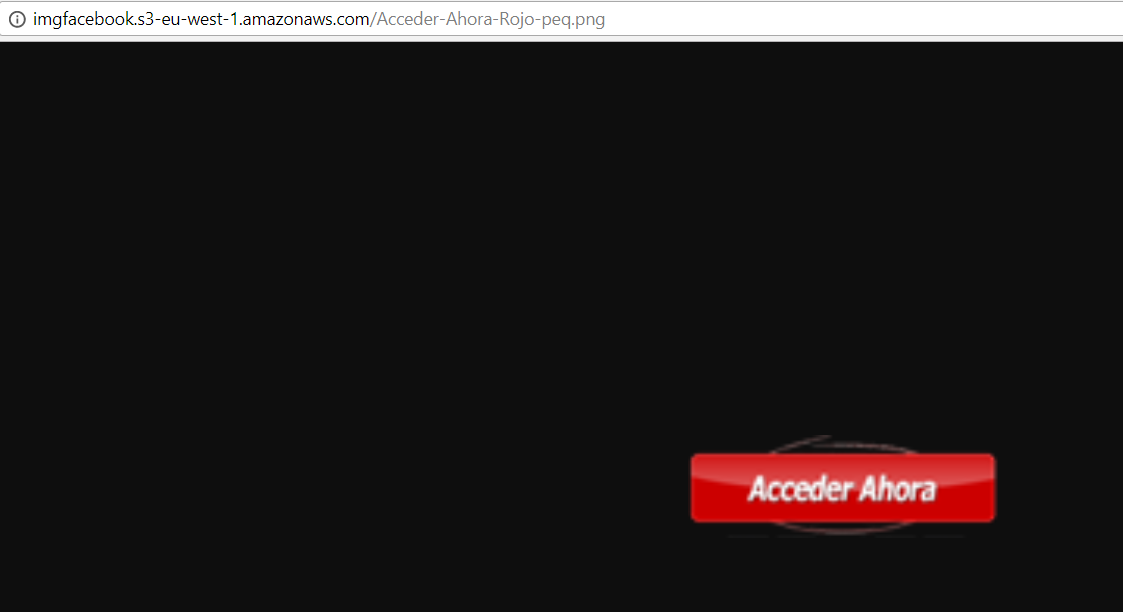
ตัวอย่าง public S3 ของ facebook (อันนี้คือเขาตั้งใจ public)

http://imgfacebook.s3-eu-west-1.amazonaws.com/

ซึ่งเราสามารถดูดข้อมูลพวกนี้ได้เลย เพราะมัน public ซึ่งในนั้นมี key ที่เป็นชื่อรูปอยู่เราสามารถเข้าถึงรูปพวกนั้นได้เลยดังตัวอย่างรูปข้างล่าง

ประเด็นที่น่าสนใจ

กรณีนี้เริ่มจาก Niall Merrigan นักวิจัยด้านความปลอดภัยได้ไปพบข้อมูลบัตรประชาชนของ TrueMove H ที่เก็บไว้บน S3 โดยไม่มีการป้องกันการเข้าถึงใดๆ ทำให้ใครก็ตามที่รู้ URL สามารถเข้าถึงได้หมด

ทาง Niall Merrigan ได้แจ้งไปยัง True ว่าพบข้อมูลบัตรประชาชนอยู่บน public cloud นะ แจ้งไปตั้งแต่ว่าที่ 10 มีนาคม ซึ่งได้การตอบกลับให้ติดต่อให้ยัง Head Quarter ทาง Niall ก็ติดต่อไปเพราะเห็นว่าสำคัญ แต่ก็ยังไม่เกิดการแก้ไขขึ้น จนกระทั่งทาง Niall ติดต่อไปอีกครั้ง ในวันที่ 2 เมษายน รอบนี้คือกดดันว่าจะ publish ตัวบทความของเรื่องนี้ในสัปดาห์หน้าแล้วนะ ซึ่งทาง True ตอบกลับมาอีกทีวันที่ 4 เมษา ว่ากำลังตรวจสอบ และในที่สุดวันที่ 12 เมษายน ข้อมูลถึงถูกทำให้เป็น private รวมระยะเวลาก็ 1 เดือนเลยทีเดียว

รวมถึงปัจจุบันทาง นายสืบสกล สกลสัตยาทร ผู้จัดการทั่วไปของบริษัท Ascend Commerce ผู้ให้บริการเว็บ iTrueMart หรือ WeMall ได้ออกมาแถลงว่าสิ่งที่เกิดขึ้นนั้นนาย Niall Merrigan นั้นทำการแฮก "ถ้าไม่ใช่ผู้เชี่ยวชาญ ไม่สามารถเข้าถึงได้"

ซึ่งจริงๆแล้วไม่ใช่การแฮก ก็อย่างที่บอกไปก่อนหน้านี้ว่าคุณเปิดเป็น public เอง เพราะฉะนั้นแค่คุณ Url นั้นก็สามารถดาวน์โหลดข้อมูลได้แล้ว! เด็กปริญญาตรีก็ทำได้ไม่ยากเลย กลายเป็นการทําคุณบูชาโทษไปแล้ว

ซึ่งข้อมูลบัตรประชนนั้นอันตรายมากๆ เราต้องแชร์เรื่องนี้กันเยอะๆ ให้กรณีนี้เป็นกรณีนี้ตัวอย่าง เพื่อไม่ให้มันเกิดขึ้นอีกในอนาคต

ข้อมูลเพิ่มเติมจากนาย Niall Merrigan
ฺBlog ของ Niall Merrigan
FAQ ของนาย Niall Merrigan

3/31/2018

วิธีดาวน์โหลดคลิปวิดีโอจาก Youtube ออนไลน์ ไม่ต้องโหลดโปรแกรมเพิ่ม

วิธีดาวน์โหลดคลิปวิดีโอจาก Youtube ออนไลน์ ไม่ต้องโหลดโปรแกรมเพิ่ม

1) เข้าไปที่ https://www.onlinevideoconverter.com/video-converter

2) เข้า Youtube เปิดคลิปที่เราต้องการจะดาวน์โหลด

ตัวอย่างเช่นผมต้องการจะโหลดคลิปตามรูปด้านล่างนี้ ให้สังเกตตรงเส้นสีเหลือง ตรงนั้นจะเรียกว่า Url ให้เราทำการก็อปปี้ Url มา จากตัวอย่างเช่น https://www.youtube.com/watch?v=sDiHr_ernl8
ตัวอย่างคลิปที่ต้องการจะดาวน์โหลดผ่าน Youtube

3) นำไปวางในเว็บแรกดังรูป เลือกรูปแบบไฟล์ที่ต้องการ สามารถเลือกได้ทั้ง Mp4 ที่เป็นคลิป หรือเอาแค่เสียงแบบ mp3 ก็ได้ แล้วกด Start

วิธีดาวน์โหลดคลิปวิดีโอ Youtube ออนไลน์ โดยไม่ต้องโหลดโปรแกรมเพิ่ม

4) รอจนเสร็จ เราจะสามารถกด Download ได้ เท่านี้ก็เรียบร้อยแล้วครับ

วิธีโหลดคลิปวิดีโอ Youtube ออนไลน์ โดยไม่ต้องโหลดโปรแกรมเพิ่ม

12/16/2017

วิธีตรวจสอบเบื้องต้นว่าอีเมล์ที่ได้รับเป็นของจริง หรืออีเมล์ปลอมมาหลอกเรา (Phishing Email)

Phishing คืออะไร?

เนื่องจากการที่แฮกเกอร์จะโจมตีเข้าเว็บไซต์ฝั่งเซิฟเวอร์ เพื่อได้ข้อมูลนั้นทำได้ยาก ทำให้แฮกเกอร์ไปโจมตีที่ตัวผู้ใช้งานแทน

โดย Phishing เนี่ย เรียกๆง่ายก็คือการหลอกให้ผู้ใช้กรอกข้อมูลให้แฮกเกอร์ โดยอาจจะมาจากเว็บไซต์ปลอม หรือการส่ง Email ปลอมไปหลอกเหยื่อ เพื่อให้เหยื่อกรอกข้อมูลที่แฮกเกอร์ต้องการ เช่น Username, Password หรือข้อมูลต่างๆ ซึ่งทำได้ง่ายกว่าการที่ไปโจมตีฝั่งเซิฟเวอร์มาก

ตัวอย่าง Email ปลอม


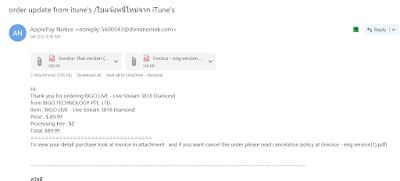
ตัวอย่างอีเมล์ปลอมจาก Appleตัวอย่างอีเมล์ (Phishing Email) ปลอมจาก Itune

จะเห็นว่าเมล์จะหลอกเหยื่อว่าได้ทำการจ่ายเงินไป ทำให้เหยื่อตกใจรีบทำตามขั้นตอนของแฮกเกอร์ ทำให้แฮกเกอร์ได้ข้อมูลที่ต้องการไป

แล้ววิธีตรวจสอบละ?

1) วิธีที่ง่ายที่สุดคือการดูว่าส่งมาจากใคร จากตัวอย่างจะเห็นว่าส่งมาจากตัวอย่างจะเห็นว่า serviceservice9652511@suromo-ho.com  ซึ่งก็เดาได้แล้วว่าของปลอม ของจริงควรจะมาจาก apple.com หรือจาก sub domain ของ apple เช่น insideapple.apple.com

วิธีตรวจสอบว่าเป็นอีเมล์ปลอม หรือ Phishing Email หรือไม่ โดยการดูจากอีเมล์ต้นทาง

2) เอาเมาส์ไปชี้ที่ปุ่ม หรือข้อความที่เป็นลิงค์ที่จะโยงไปยังเว็บไซต์ปลอมนั้นๆ จากตัวอย่าง เมล์ปลอมหลอกให้เราไปอัพเดทข้อมูล ถ้าเราเอาเมาส์ไปชี้ที่ "update your payment method" จะเป็นข้อความด้านล่างซ้ายของ Chrome บอกว่า จะไปที่ไหน จากตัวอย่างจะไปที่ ow.ly ซึ่งก็เดาได้ทันทีว่าของปลอม ของจริงควรจะไปที่ โดเมน apple.com

วิธีตรวจสอบว่าเป็นอีเมล์ปลอม หรือ Phishing Email โดยการเช็ค link

3) กรณีหลงเว็บไซต์ปลอมเข้า เช็คยังไงว่าจริงหรือปลอม? อย่างแรกคือเช็ค url ครับ

ถ้าเข้าเว็บไซต์ปลอม บางทีอาจจะมีหน้าตาเหมือนเว็บไซต์จริงเลย เราจึงต้องสังเกตที่ Url ครับ จากกรณีนี้คือ จะเห็นว่าไม่ใช่ facebook.com ทำให้รู้ว่าเป็นของปลอมครับ

วิธีตรวจสอบว่าเป็นอีเมล์ปลอม หรือ Phishing Email โดยการดูจาก Url

จากกรณี Apple จะเห็นว่า ต้องมีแถบสีเขียวๆบอกว่าเป็น Apple Inc สีเขียวนี้คือตัวบอกว่าเว็บไซต์มีการใช้ ssl คือข้อมูลในเว็บไซต์จะถูกเข้ารหัส ทำให้มีความปลอดภัยมากขึ้น ซึ่งส่วนใหญ่เว็บไซต์ดังๆจะมีการทำ ssl อยู่แล้ว ทำให้เอาตัวนี้เป็นตัวเช็คว่าของจริงของปลอมได้ แต่ Url สำคัญกว่านะครับ เพราะ ssl ใครๆก็ทำได้อยู่ดี

วิธีตรวจสอบว่าเป็นอีเมล์ปลอม หรือ Phishing Email โดยการดูจาก Url และ ssl

วิธีตรวจสอบว่าเป็นอีเมล์ปลอม หรือ Phishing Email โดยการดูจาก Url และ ssl


8/22/2017

OmiseGo คืออะไร?


OmiseGo หรือ OMG คือสกุลเงินดิจิตอลสกุลหนึ่ง (คล้ายๆ Bitcoin) ที่กำลังมาแรงมากที่สุดในตอนนี้ ถูกสร้างโดย Omise ซึ่งเป็นระบบ Payment Gateway ชื่อดัง ซึ่งร่วมกันสร้างกับผู้ก่อตั้ง Ethereum อย่าง Vitalik Buterin รวมถึงยังได้เงินลงทุนมากกว่า 20 ล้านดอลลาร์เลยทีเดียว เป้าหมายของ OMG ก็คือการลดตัวกลางอย่างธนาคารลงไป ทำให้การซื้อขายนั้นทำได้โดยตรง สะดวกและปลอดภัย ผ่านเทคโนโลยี Blockchain

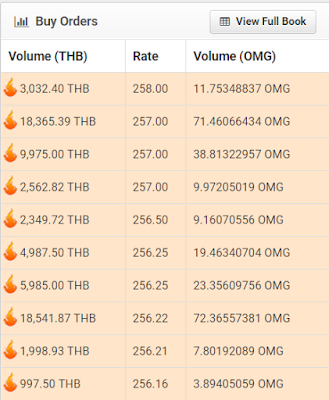
ซึ่ง ณ ขณะที่เขียนบล็อคนี้ราคาของ OMG ก็ขึ้นไปอยู่ที่ประมาณ 250 กว่าบาท ต่อ 1 OMG Tokens แล้ว เทียบราคาจากใน BX.in.th เว็บไซต์ซื้อขาย Bitcoin ที่ใหญ่ที่สุดในไทยตอนนี้ และมีแนวโน้มว่าราคาจะพุ่งขึ้นสูงไปมากกว่านี้อีก

ถ้าคนที่สนใจลงทุน หรือศึกษาเกี่ยวกับสกุลเงินดิจิตอล ตอนนี้ OmiseGO นั้นถือเป็นอีกทางเลือกที่ดีเลยทีเดียว

ราคา OmiseGO ใน BX.in.th

5/26/2017

Bitcoin คืออะไร? มารู้จักกับ Bitcoin และเว็บไซต์สำหรับซื้อขาย Bitcoin


Bitcoin คืออะไร ทำความรู้จักกับ Bitcoin

Bitcoin คือ สกุลเงินดิจิตอลรูปแบบนึง

เปรียบเทียบให้เข้าใจง่าย Bitcoin จะเหมือนกับเหรียญทองคำ ที่เราสามารถหาซื้อได้ มีราคาขึ้นลงตามตลาด ตัวอย่างเช่น ถ้าขณะนั้น 1 Bitcoin มีราคา 48,000 บาท เราก็สามารถนำเงิน 48,000 บาท เข้าไปซื้อได้ อาจจะผ่านเว็บไซต์ตัวกลางนั่นเอง

และเมื่อปล่อยไปสักพัก ราคามันอาจจะขึ้นมาเป็น 55,000 เราก็สามารถนำ Bitcoin ที่เราถือไว้ไปขาย เราก็จะได้เงิน 55,000 บาทกลับมา จะเห็นว่ามันเหมือนกับทองคำเลย

สรุปแบบเบื้องต้นเลย Bitcoin เนี่ยคือสกุลเงินแบบนึงนี่แหละ เพียงแต่เงินในรูปแบบ Bitcoin จะไม่สามารถจับต้องได้ ไม่มีของชิ้น ๆ ให้เราถือ ทุกอย่างจะอยู่ในรูปแบบดิจิตอลนั่นเอง


เทคโนโลยีที่อยู่เบื้องหลัง Bitcoin นั้นเรียกว่า Blockchain ผมจะอธิบายคร่าวๆให้ฟังละกัน

เริ่มจากระบบแบบเดิม จะเป็นแบบ ระบบรวมศูนย์กลาง (Centralized) เช่น ธนาคาร นั่นเอง ซึ่งจะมีฐานข้อมูลที่บันทึกข้อมูลทางการเงินเราทั้งหมด ว่าเรามีเท่าไร โอนให้ใครบ้าง แบบนี้โอกาสผิดพลาดต่ำ ดูแลง่าย แต่ค่าใช้จ่ายสูง

แบบ Blockchain ที่อยู่เบื้องหลัง Bitcoin เนี่ยจะเป็น ระบบแบบกระจาย (Distributed) ซึ่งจะไม่มีตัวกลางแล้ว คือทุกๆคนจะมี Wallet คือกระเป๋าเงินอยู่กับทุกๆคนเลย ซึ่งใน Wallet เราเนี่ยจะมี Address ที่เปรียบเสมือน เลขบัญชีนั่นเอง และลายเซ็นซึ่งใช้เป็นตัวแทนเจ้าของบัญชี ซึ่งใน Blockchain เนี่ยจะมี รายการเดินบัญชีสาธารณะ(Public Ledger) ที่บอกว่าใครโอนให้ใครเท่าไหร่ ซึ่งระบบจะนำตัวนี้มาตรวจสอบว่าใครส่งเงินให้ ต้องเหลือเท่าไหร่ ทำให้มีความปลอดภัยสูง แม้จะเป็นแบบกระจาย ข้อเสียของแบบนี้คือ เราจะรู้หมดว่าใครมีเงินอยู่เท่าไหร่นั่นเอง

ใครต้องการรายละเอียดเชิงลึกของ Blockchain ไปอ่านเพิ่มเติมได้ที่ Blockchain คืออะไร?

ถ้าอยากจะซื้อขาย Bitcoin ละเพื่อทำกำไรละ?

1) BX.in.th

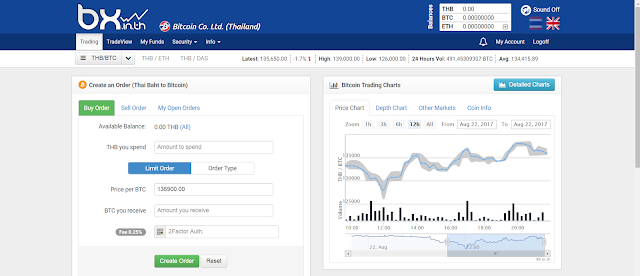
BX.in.th เว็บไซต์สำหรับซื้อขาย Bitcoin และสกุลเงินดิจิตัลอื่นๆ


เว็บไซต์นี้นั้นเป็นตัวกลางการซื้อขาย Bitcoin รวมถึงสกุลเงินดิจิตอลอื่นๆอีกด้วย รวมถึงเป็น Wallet ของคุณอีกด้วย รวมถึงมีกราฟการขึ้นลงของราคาให้ดู พร้อมแผนภูมิอย่างละเอียด รวมถึงตั้งระบบขายอัตโนมัติได้ด้วย ว่าราคาเท่าไรให้รีบขาย ตั้งให้เติมเงินมือถืออัตโนมัติก็ทำได้นะ หน้าตาเว็บไซต์ก็สามารถใช้งานได้ง่ายๆ

สำหรับผู้ที่สนใจศึกษาต้องการเกร็งกำไรกับ Bitcoin เว็บไซต์นี้แนะนำมากๆ เข้าไปเริ่มซื้อขายได้ที่ BX.in.th

2) Coins.co.th

Coins.in.th เว็บไซต์ตัวกลางสำหรับซื้อขาย เทรด Bitcoin


เว็บไซต์ที่สองคือ Coins.co.th เว็บไซต์นี้สามารถซื้อขายได้แค่ Bitcoin อย่างเดียวเท่านั้น แต่สามารถนำเงิน Bitcoin ไปใช้จ่ายอย่างอื่น ผ่านตัวเว็บไซต์ได้ด้วย เช่น เติมเงินมือถือ ค่าไฟ ค่าน้ำ ก็ทำให้ชีวิตสะดวกขึ้น


5/14/2017

WannaCrypt ระบาดหนักทั่วโลก! มันคืออะไร และป้องกันได้ยังไงบ้าง?

กลุ่มแฮกเกอร์ Shadow Broke ได้ทำการ hack เข้าไปใน NSA ของสหรัฐอเมริกา ทำให้ได้ช่องโหว่ของทาง Window มาเรียกว่าตัว EternalBlue และทางกลุ่มนี้ได้ทำการพัฒนาต่อเป็นชื่อ WannaCrypt (หรือ WannaCry, WCry)

โดย WannaCrypt อธิบายคร่าวๆแบบ non-tech เลยเนี่ยเป็นตัวมัลแวร์ที่เข้ารหัสข้อมูลในคอมพิวเตอร์เราทั้งหมด เพื่อเรียกค่าไถ่ตัวข้อมูลทั้งหมดในคอมพิวเตอร์เรา ซึ่งจะโดนเรียกค่าไถ่ 300-600 ดอลลาร์สำหรับการถอดรหัสข้อมูลเลยทีเดียว  และมันถูกส่งผ่าน Network ผ่าน SMB(Server Message Block) ซึ่งใน Window จะถูกเปิดเป็นค่า default ทำให้ตัว Hacker สามารถกระจายมัลแวร์ตัวนี้ได้ไวมาก ปัจจุบันมีผู้ติดมัลแวร์ตัวนี้มากกว่า 2 แสนรายทั่วโลกแล้ว

WannCrypt ransomeware ตัวใหม่ที่ระบาดหนักทั่วโลก


วิธีการป้องกัน

แบบทีดีที่สุดคือทำ Windows Update ให้เป็นเวอร์ชันล่าสุดซะ เพราะ Microsoft ได้ออก patch ป้องกันเรียบร้อยแล้ว

วิธีแก้ขัด

ทำการปิด SMBv1 ที่เป็นค่าเริ่มต้นของ Window ซะ (เฉพาะ Windows 8.1, Windows 10, Windows Server 2012 R2 และ Windows Server 2016) ทำง่ายๆได้ดังนี้

คลิก Start
- พิมพ์ในช่อง Search ว่า "Turn windows features" แล้วคลิกที่ "Turn Windows features on or off" ตามภาพ

วิธีปิด SMB ใน Window เพื่อป้องกัน WannaCrypt

- จากนั้นจะมีหน้าต่างนึงโผล่ขึ้นมา ตามนี้ ให้เลื่อนหา SMB 1.0/CIFS File Sharing Support

วิธีปิด SMB ใน Window เพื่อป้องกัน WannaCrypt

- จากนั้นทำการติ๊กถูกออกจากช่องนี้ แล้วกด OK

วิธีปิด SMB ใน Window เพื่อป้องกัน WannaCrypt

- จากนั้นเครื่องจะถามว่า Restart ไหม ก็ให้ Restart Now ครับ ทำนี้ก็สามารถป้องกันการกระจ่าย WannaCrypt จากการแพร่ผ่านเน็ตเวิร์คได้แล้วครับ

- อีกเรื่องที่พึงระวังนะครับ วิธีป้องกันการป้องกันการกระจายผ่านเน็ตเวิร์คได้ แต่ถ้าผู้ใช้โหลดมัลแวร์เข้ามาเอง ก็ยังสามารถติดได้อยู่ เพราะงั้นอย่าเข้าเว็บไซต์แปลกๆ หรืออีเมล์แปลกๆที่ส่งไฟล์แปลกๆ ล่อใจมา อย่าไปเปิดดูครับ เพราะมันอาจจะเป็นมัลแวร์ ไวรัส ต่างๆได้เช่นกัน ฝากเรื่องนี้ไว้ด้วยครับ


3/09/2017

แนะนำเว็บไซต์ Logaster สร้างโลโก้เองในราคาที่ไม่แพง แต่ได้ครบทุกอย่าง

แนะนำเว็บไซต์ สำหรับสร้าง Logo ด้วยตัวเอง ชื่อว่า Logaster

โดยจุดเด่นของเว็บนี้คือสร้างครั้งเดียว ได้ครับทุกอย่างเลย ทั้ง Logo สำหรับเว็บไซต์ และตัว Favicon, นามบัตร, จดหมาย, ไฟล์ word สำหรับงาน ซึ่งราคาไม่แพงครับ แต่ได้ครับเลย รวมถึงแก้ไข เลือกสไตล์ ของ Logo ได้เองตามใจชอบเลย ตัวอย่างดังรูปด้านล่าง

สร้าง Logo ด้วย Logaster


วิธีการสร้างก็ง่ายๆครับ

1) ใส่ชื่อบริษัท หรือผลิตภัณฑ์ของเราไปก่อน และเลือกประเภท
เว็บไซต์สำหรับสร้าง Logo

2) จากนั้นเขาจะให้เราเลือก concept ของตัว Logo เราครับ ซึ่งมีหลายรูปแบบมากๆ เราสามารถเลือกได้ตามใจชอบ

เว็บไซต์สำหรับสร้าง Logo

3) จะเป็นขั้น edit concept ครับ เราสามารถ ปรับแก้ ตัว Logo นั้น หรือ Add Slogan เพิ่มเข้าไปได้ด้วย

ตัวอย่างการสร้าง Logo ด้วย Logaster


4) เท่านี้ก็เสร็จสิ้นแล้วครับ แต่แบบ Free จะโหลดได้แค่ภาพขนาดเล็กเท่านั้นครับ สำหรับ Logo สำหรับเว็บไซต์ ก็ราคาไม่แพงครับ เพียง 300 กว่าบาทเท่านั้น หรือใคร อยากได้แบบ Full function ก็ราคาประมาณ 1000 กว่าบาทครับ ได้ทั้ง Logo สำหรับเว็บไซต์, Favicon, นามบัตร, จดหมาย, ไฟล์ word สำหรับงาน ครบเลยครับ ซึ่งถือว่าไม่แพงเลยครับ
ตัวอย่าง Logo ที่ออกแบบโดย Logaster

เอาเป็นว่าถ้าใครสนใจทำ Logo ราคาไม่แพง Custom ได้ตามใจ ได้ Logo ครบทั้งเว็บทั้งจดหมายนามบัตร เว็บไซต์นี้ก็ถือว่าน่าลองครับ

ตัวอย่าง Logo ที่ออกแบบโดย Logaster


3/06/2017

แนะนำ 3 เว็บไซต์สำหรับโหลด เรซูเม่ตัวอย่าง ได้ฟรีๆ

วันนี้จะมาแนะนำเว็บไซต์สำหรับดาวน์โหลดเรซูเม่ (Resume) สำหรับสมัครงาน หรือฝึกงานก็ได้

ซึ่งเราสามารถดาวน์โหลด และไปแก้ไขข้อมูลเป็นของเราและใช้งานกันได้ฟรีๆ

เว็บไซต์แรกที่แนะนำคือ

1) Hloom

ดาวน์โหลด เรซูเม่ ต้นแบบ Resume Template ได้ฟรีๆ


เว็บไซต์นี้นั้นมีเรซูเม่ต้นแบบอยู่มากกว่า 412 แบบ รวมถึงมีการจัดประเภทให้ด้วย ว่าเป็นแบบ Clean เรียบๆ หรือ Modern และอื่นๆอีกมากมาย แถมยังสามารถโหลดไปใช้กันได้ฟรีๆทั้งหมด

เข้าไปดาวน์โหลดกันได้ที่: 412 เรซูเม่แบบมืออาชีพ

หรือเข้าไปดูและดาวน์โหลดตามประเภทต่างๆ ได้ที่ Link ด้านล่างนี้

53 เรซูเม่ตัวอย่าง แบบทันสมัย (Modern)

73 เรซูเม่แบบ สะอาด เรียบง่าย (Clean)

10 เรซูเม่สำหรับ ดีไซเนอร์ หรือช่างภาพ

49 เรซูเม่แบบสร้างสรรค์ (Creative)


2) Resume Genius

เว็บนี้ก็เป็นอีกเว็บไซต์ที่โอเค เพราะมีเรซูเม่มากมายให้เลือกเยอะ และดาวน์โหลดได้ฟรี แต่ตัวเรซูเม่จะไม่ได้หวือหวาอะไร จะค่อนข้างเป็นทางการ และ Classic มากๆ

เข้าไปเลือกดูดาวน์โหลดได้ที่: https://resumegenius.com/resume-templates

3) Resume Companion

ในนี้ก็เป็นเว็บไซต์ที่มีเรซูเม่ หลากหลายประเภท รวมถึงในแต่ละเรซูเม่ สามารถเลือกสีได้เองอีกด้วย รวมถึงมีระบบที่สามารถสร้างเรซูเม่ออนไลน์กันบนเว็บไซต์เลยอีกด้วย แต่ต้องสมัครสมาชิกเสียก่อน แต่ฟรีครับ

ดาวน์โหลด เรซูเม่ ต้นแบบ Resume Template ได้ฟรีๆ


เข้าไปดาวน์โหลดและปรับใช้ฟรีๆได้ที่: Resume Companion


12/11/2016

วิธีซ่อนฟีดข่าว เวลาคุณเป็นเพื่อนกับคนอื่นใน Facebook

เวลาเราเป็นเพื่อนกับใครใน Facebook จะมีฟีดข่าวนั้นเด้งไปโผล่ใน News Feed ของเพื่อนๆเรา ทำให้เราอาจจะโดนเพื่อนแซว ระดมกดไลค์ใส่ความสัมพันธ์กับเพื่อนใหม่คนนั้นๆได้ ซึ่งวันนี้เราจะมาสอนวิธีปิดกัน

วิธีปิดฟีดข่าวความสัมพันธ์ เวลาเป็นเพื่อนกับคนอื่นใน Facebook

1) เข้าไปที่หน้าโปรไฟล์ของเราก่อน จากนั้นกดไปที่แถบ "เพื่อน"

วิธีปิดฟีดข่าวความสัมพันธ์ เวลาเป็นเพื่อนกับคนอื่นใน Facebook


2) กดปุ่มรูปดินสอเล็กๆด้านขวาสุด จากนั้นกด "แก้ไขความเป็นส่วนตัว"

ซ่อนฟีดข่าวความสัมพันธ์ เวลาคุณเป็นเพื่อน กับคนอื่น

3) จากนั้นจะมีป็อปอัพแบบด้านล่างโผล่ขึ้นมา ให้สังเกตหัวข้อรายการเพื่อน เปลี่ยนความเป็นส่วนตัวให้กลายเป็น "เฉพาะฉัน" แทนครับ

ซ่อน News Feed เวลาคุณเป็นเพื่อน กับผู้อื่น "คุณได้เป็นเพื่อนกับ อีกคน"


เท่านี้ก็เรียบร้อยแล้ว เวลาคุณเป็นเพื่อนกับใครจะไม่ขึ้นฟีดข่าวอีกต่อไป รวมถึงเพื่อนจะไม่สามารถเข้ามากดดูได้ว่าคุณมีเพื่อนเป็นใครบ้าง เพื่อนจะสามารถดูได้แค่ เพื่อนที่มีร่วมกัน(Mutual Friends) ระหว่างคุณกับเพื่อนที่ดูเท่านั้น