7/13/2015

แนะนำวิธีหารายได้ออนไลน์กับ Fiverr

สำหรับคนที่ต้องการหารายได้ ระยะสั้นๆได้เงินเร็ว ผมขอแนะนำ Fiverr
หาเงิน หารายได้ออนไลน์ กับ Fiverr


ซึ่งงานที่ทำจะเป็นงานเล็กๆ หรือ small service ซึ่งจะเรียกงานหนึ่งงานนั้นว่า Gig แต่ละ Gig จะมีราคาเริ่มต้น 5$ ครับ หรือประมาณ 150 บาท

ซึ่งใน Gig นั้นก็ให้คุณบอกว่าคุณจะทำอะไรให้เขา ซึ่งมีงานหลากหลายมากครับ ไม่ว่าจะเป็น ออกแบบโลโก้ ,แปลภาษา,,เขียนโปรแกรม,ทำการบ้านให้,วาดรูปให้

บางงานก็ ไม่คิดว่าจะมีคนจ้าง แต่ก็มีมากมายเลยครับที่ยอมจ่าย 5$ เช่น ดูดวง,โทรศัพท์ไปแกล้งคนให้,เขียนชื่อคุณบนทรายแล้วถ่ายรูปให้,เต้นให้คุณดูเพลงอะไรก็ได้ที่คุณต้องการ ,คุยกับคุณบนเฟซบุ๊ค, แนะนำเรื่องต่างๆ และอื่นๆอีกมากมาย

ตัวอย่างงานใน Fiverr


เพียงแค่คุณมีความคิดสร้างสรรค์ หรือมีความสามารถในทางใดทางหนึ่ง ก็สามารถหาเงินกับ  Fiverr ได้แล้วครับ แน่นอนว่าเงินที่ได้อาจในแต่ละงานอาจจะแค่ 5$ แต่ถ้าคุณทำให้ลูกค้าพอใจที่จะจ้างคุณ คุณก็อาจจะรวยด้วย 5$ นี้ได้

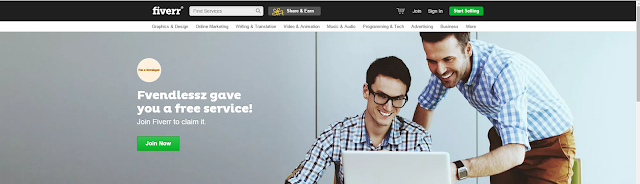
สำหรับใครที่อยากจะหารายได้กับ Fiverr เริ่มแรกสมัครได้ที่ Join Fiverr แล้วกด Join

สามารถสมัครด้วย Facebook หรือ Google+ ได้ หรือสมัครด้วย Email ปกติก็ได้ครับ 
สมัคร และเริ่มหารายได้กับ Fiverr

หลังจากนั้นก็ใส่ Username, Password ของคุณ และไป Confirm Email ครับ เท่านี้คุณก็สามารถเริ่มหารายได้ออนไลน์กับ Fiverr ไดทันที

สมัคร และเริ่มหารายได้กับ Fiverr


วิธีสร้าง Gig ของคุณ คลิกที่ชื่อของคุณ>My Sales>Create a Gig

จากนั้นใส่รายละเอียดว่า Service ของคุณ หรือ Gig ของคุณอันนี้จะทำอะไรให้เขา เลือกประเภท รูปภาพโปรโมทของคุณ ภาพตัวอย่างของบริการของคุณ คำอธิบายของคุณ 

แน่นอนว่าต้องภาษาอังกฤษนะครับ เพราะ Fiverr เป็นเว็ปไซต์สากล ผู้ใช้บริการมาจากทั่วโลกครับ
สร้าง Gig กับ Fiverr เพิ่มสร้างรายได้


ใส่ Tags งานของคุณ ให้ลูกค้าสามารถค้นหาเจอได้ง่ายขึ้น ใส่ระยะเวลา และงานของเราต้องการอะไรจากลูกค้าไหม เช่นทำโลโก้ ต้องให้ลูกค้ากรอกประเภทงานแบบไหน ชื่ออะไร เป็นต้น หลังจากกรอกครบ ก็กด Save & Continue ไป
สร้าง Gig กับ Fiverr เพิ่มสร้างรายได้

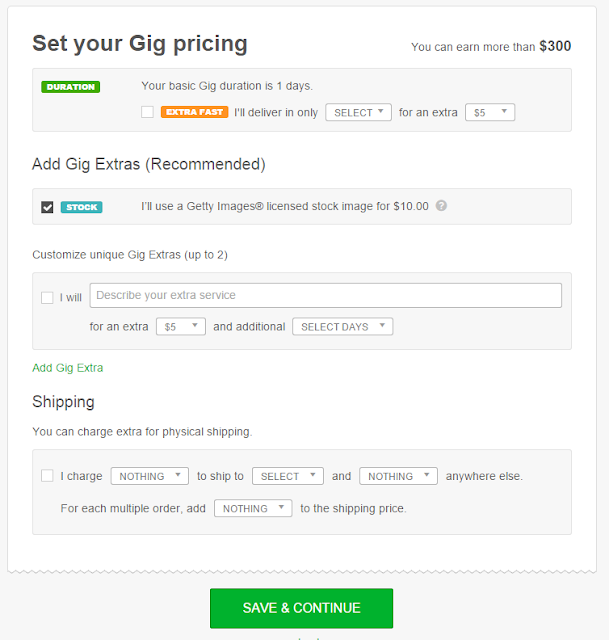
เซต Gig Extras ของคุณครับ เช่นส่งอย่างรวดเร็วเพิ่ม 5$ เราสามารถเพิ่ม Gig Extras เองได้ด้านล่างครับ ว่าจะทำอะไรเพิ่มให้

สร้าง Gig Extras กับ Fiverr เพิ่มสร้างรายได้ ออนไลน์

หลังจากเสร็จแล้วก็ Save & Continue หน้าต่อไปจะเป็นวิดีโอโปรโมทไม่มีก็ได้ครับ จากนั้นก็กด Publish ได้เลย งานต่อไปของเราคือโปรโมทหาลูกค้าครับ ถ้าลูกค้าคุณเยอะ คุณจะเป็นเศรษฐีจาก 5$ ได้อย่างแน่นอน !

ถ้าคุณสมัครผ่าน Link นี้ https://www.fiverr.com/s2/957e47ada8 คุณจะได้ Free Gig ไปใช้งานฟรีๆ 1 ครั้ง


7/03/2015

ปิดการติดตามเพื่อน โดยไม่ต้อง Unfriend สำหรับ Facebook

        สำหรับเพื่อนบางคน เราไม่อยากจะเห็นเขาใน News Feed อาจจะเพราะเขาโพสต์อะไรที่เราไม่ชอบ และบ่อยก่อนไป แต่ยังอยากรักษาน้ำใจ ไม่อยากลบเพื่อน เราสามารถใช้วิธี Unfollow เขาได้ และเราจะไม่เห็นเวลาเพื่อนคนนั้นอัพสเตตัสใหม่ๆ โพสต์อะไรใหม่ๆมา

วิธีง่ายๆ เข้าไปที่หน้าเฟส ของเพื่อนคนนั้น จะเห็นปุ่ม Following อยู่ ค่าพื้นฐานมันจะเป็นติดตามครับ ก็คือ Following ก็กดเลยครับ 

ปิด สเตตัสใหม่ของเพื่อน โดยไม่ต้องลบเพื่อน ( Unfriend)

หลังจากกดก็จะเหลือแค่ Follow ครับ ตอนนี้เราจะไม่เห็นสเตตัสใหม่ หรือโพสต์ใหม่ๆ ของเพื่อนเราคนนี้แล้ว

ปิด สเตตัสใหม่ของเพื่อน โดยไม่ต้องลบเพื่อน ( Unfriend)

6/20/2015

มารู้จัก Dropbox กันเถอะ

มาทำความรู้จักกับ Dropbox ว่า Dropbox  คืออะไร ดียังไง และการใช้งานเบื้องต้น

Dropbox คืออะไร ดียังไง


Dropbox นั้นคือเว็ปไซต์ ที่ให้บริการฝากไฟล์ ของเรา ไม่ว่าจะเป็นรูปภาพ หรือไฟล์เอกสารต่างๆ และสามารถแชร์ให้คนอื่นผ่านลิงค์ ได้อีกด้วย ซึ่งสามารถใช้งานได้จากทุกที่แค่เรามีอินเทอร์เน็ตนั่นเอง

ที่ดีกว่านั้น คือใช้บริการได้ Free ! นั่นเองครับ แต่ว่าจะจำกัดพื้นที่ไว้ที่ 2 GB แต่ก็ถือว่ามากพอตัวเลยนะครับ

วิธีการใช้งานเบื้องต้น

1) ขั้นแรก ไปสมัครกันก่อนที่ Register Dropbox

สมัคร Dropbox ใช้งานฟรี

2) หลังจากนั้นล็อคอินเข้ามา จะอยู่ในหน้าแบบนี้ จะมีแถบเมนูด้านข้าง จะมี File,Photo , Sharing ต่างๆ มาดูเบื้องต้นก่อนคือแถบ File ซึ่งจะแสดงรายละเอียดไฟล์ต่างๆที่เราได้อัพโหลดไว้นั่นเอง ก็จะมีชื่อไฟล์ สกุลไฟล์ เวลาที่อัพโหลด

การใช้งาน Dropbox เบื้องต้น


3) ขั้นตอนการอัพโหลดไฟล์ ง่ายๆ คลิกขวา และเลือก Upload จากนั้นก็เลือกไฟล์ที่เราต้องการ แค่นี้ก็จะได้ไฟล์อัพลงไปใน Dropbox แล้ว

วิธีการอัพโหลดไฟล์ Dropbox

4) ขั้นตอนการแชร์ไฟล์ คลิกขวาที่ไฟล์ที่เราต้องการจะแชร์ แล้วกดแชร์

วิธีการแชร์ไฟล์ Dropbox

5) จากนั้นจะขึ้นมาเป็นหน้าต่างแชร์ ดังนี้ เราสามารถ Copy ลิงค์ และส่งให้เพื่อน หรือคนที่ต้องการจะส่งไฟล์ให้ ไปดาวโหลดไฟล์จากลิงค์นี้ได้ทันที

วิธีการแชร์ไฟล์ Dropbox

6) ถ้าเราอยากได้เนื้อที่เพิ่มและฟรี ยังมีอยู่ครับ แต่เพิ่มได้ไม่มาก ให้เราเข้าไปในแถบ Get Start จากมีภารกิจให้ทำครับ ซึ่งจะเพิ่มเนื้อที่ได้อีก 250 MB นั่นเอง ถ้าต้องการมากกว่านี้ต้องเสียตังครับ

ภารกิจเพิ่มเนื้อที่ของ Dropbox

อ่านถึงตรงนี้ ถ้าใครสนใจก็สามารถไปสมัครใช้งานได้ฟรีๆ ที่ Register Dropbox 

จะเห็นว่าการใช้งานง่าย และฟรีแบบนี้ ต้องลองไปใช้กันดูนะครับ


6/14/2015

มาทำความรู้จักกับ DigitalOcean กันเถอะ

วันนี้เราจะมาแนะนำให้รู้จักกับ DigitalOcean 

สมัครได้ที่ Register DigitalOcean คุณจะได้รับไปฟรีๆ $10 หลังจากสมัคร


DigitalOcean คือ บริการ Virtual Private Server (VPS) ส่วนตัวให้เรานั่นเอง  งั้นเราจะมาอธิบาย VPS ว่ามันคืออะไรกันคร่าวๆ VPS อธิบายง่ายๆก็คือ Server เสมือน โดยทาง DigitalOcean ก็จะมีเครื่อง Server หลักที่จะสร้าง Server เสมือนมาให้เราใช้ โดยแบ่งพื้นที่ แบ่ง Ram มานั้น เป็น Server ย่อยๆข้างในเครื่องหลัก

ซึ่งก็คือเราจะมี Server เสมือนเป็นของตัวเอง ที่เราจะลงระบบปฎิบัติการณ์อะไรก็ได้ (Ubuntu , Centos หรืออื่นๆ) ซึ่งโดยส่วนใหญ่ก็จะนำมาเป็น Hosting สำหรับ Website นั่นเอง

มาดูในส่วนราคากันบ้าง

ราคา ของ DigitalOcean

เริ่มต้นเพียง $5 ต่อเดือนเท่านั้น หรือประมาณ 160บาท/เดือน  ความจริงไม่ได้คิดเป็นเดือนหรอกครับ คิดเป็นชั่วโมง แต่ต้องการจะสื่อให้เข้าใจง่ายๆ เลยตีเป็นเดือนละ $5

ถ้าเทียบราคากับทางฝั่ง Amazon Web Service (AWS) นั้น ถูกกว่ามากเลยทีเดียว จึงเป็นเหตุผลที่ทำให้ DigitalOcean นั้นเติบโตเร็วกว่า AWS เป็นที่เรียบร้อยแล้ว 


การใช้งาน

เริ่มที่ สมัครสมาชิก กันก่อน 

สมัครที่ Register DigitalOcean คุณจะได้รับไปฟรีๆ $10 หลังจากสมัคร

หลังจากนั้นให้เริ่มสร้าง Droplet ( เครื่อง Server เสมือนแต่ละเครื่องจะถูกเรียกว่า Droplet)

1) ใส่ชื่อ ของ Droplet ของคุณ

2) เลือก Size ของ Droplet ของคุณว่าจะเอาพื้นที่เท่าไร ความเร็วแค่ไหน
วิธีการสร้าง Droplet ของ DigitalOcean เบื้องต้น


3) เลือกระบบปฎิบัติการณ์ (OS) ที่คุณสนใจ หรือซอฟแวร์บน OS นั้นๆเลย เช่น (Wordpress on Ubuntu 14.04)
ระบบปฎิบัติการณ์ (OS) ของ DigitalOcean

Applications ที่มีให้เลือกใช้


*ส่วน SSH ถ้าไม่มี ไม่ต้องใส่ก็ได้ 

*Available Settings คือฟังชันก์เสริม เราจะเอาหรือไม่เอาก็ได้


เสร็จแล้ว กด Create Droplet เลย  หลังจากนั้นระบบก็จะทำการสร้าง Droplet ของเรา ก็รอจนเสร็จ

Droplet Control Panel

ก็จะได้หน้าตาประมาณนี้ หน้าตาของ Droplet Control Panel คือหน้าสำหรับ Manage ตัว Droplet เรานั่นเอง

ตัวอย่างสิ่งที่ทำได้จาก Droplet Control Panel

Power On สำหรับเปิดเครื่อง
Power Off สำหรับปิดเครื่อง
Power Cycle คือการ Restart เครื่องแบบชักปลั๊กออก
Destroy สำหรับทำลาย Droplet ตัวนั้นทิ้งเลย
Rename เปลี่ยนชื่อ Droplet
Resize สำหรับเปลี่ยนขนาดตัว Server เรา
Take a Snapshot คือการทำ Backup เอาไว้ ระหว่างที่ทำจะไม่สามารถทำอะไรกับระบบได้

คร่าวๆไว้แค่นี้ก่อนแล้วกันครับ คราวหน้าจะมาสอนวิธีลง Wordpress บน DigitalOcean กันนะครับ


6/12/2015

Twitter เพิ่มประสิทธิภาพ Direct Message ให้พิมพ์เกิน 140 อักษรได้แล้ว

ข่าวไอที อินเทอร์เน็ต Twitter เพิ่มประสิทธิภาพ Direct Message


Twitter Staff ได้ออกมาประกาศ ว่า กำลังจะเพิ่มประสิทธิภาพของ Direct Message ให้สามารถ พิมพ์ได้มากกว่า 140 ตัวอักษร ซึ่งปกติจะ limit ไว้ที่ 140 ตัวอักษร นั่นเอง ซึ่งจะส่งผลในเดือน กรกฎาคม หรือเดือน 7 ข้างหน้านี้แล้ว

ส่วนใครที่เป็นนักพัฒนาแอปพลิเคชั่นของ Twitter ก็เตรียมตัวแก้ไขด้วย เพราะ Twitter มีการปรับ API ในส่วนของ REST API และ Streaming API ไปดูรายละเอียดและที่มาเพิ่มเติมได้ที่ Twitter Community

* ทั้งนี้ยังไม่รวมกับใน Tweet นะครับ ปรับเพิ่มเฉพาะ Direct Message เท่านั้น Tweet ปกติ ยังจำกัดไว้ที่ 140 ตัวอักษร เท่านั้นนะครับ